Zeigt dein Handy „Kein Netz“ oder „Nur SOS“, liegt es meist nicht am Gerät. Prüfe zuerst, ob dein Netzbetreiber gerade eine Störung hat. Dann Flugmodus kurz an und wieder aus, Handy neu starten und die SIM-Karte prüfen. Hilft das nicht, setze die Netzwerkeinstellungen zurück. Bleibt das Netz auch mit einer anderen SIM weg, vor allem nach einem Sturz oder Wasserschaden, steckt oft ein Defekt an Antenne oder Modem dahinter.
Was die Anzeige verrät
| Anzeige | Was sie bedeutet | Erster Schritt |
|---|---|---|
| Kein Netz, keine Balken | Handy findet gar kein Netz | Ort wechseln, Flugmodus, Neustart |
| Nur SOS oder Nur Notruf | Fremde Netze sind da, dein eigenes nicht | SIM, Vertrag und Netzwahl prüfen |
| Balken da, aber kein Internet | Mobile Daten aus oder falsch eingestellt | Mobile Daten und Roaming prüfen |
| Keine SIM-Karte | SIM wird nicht erkannt | Ratgeber SIM-Karte wird nicht erkannt |
Schritt 1: Liegt es am Netz oder am Handy?
Bevor du am Handy etwas änderst, klär diese Frage. Das spart viel Zeit.
- Störungsseite des Netzbetreibers ansehen. Telekom, Vodafone und o2 zeigen dort aktuelle Störungen in deiner Region.
- Jemanden mit demselben Anbieter fragen. Hat der auch kein Netz, liegt es am Netz.
- Ort wechseln. In Kellern, Tiefgaragen und dicken Altbauten ist der Empfang oft schwach. Geh ans Fenster oder nach draußen.
Haben andere Netz und du nicht, liegt das Problem bei deinem Handy oder deiner SIM. Dann geht es mit den nächsten Schritten weiter.
Schritt 2: Die schnellen Lösungen
- Flugmodus an und aus. 10 Sekunden warten, dann wieder ausschalten. Das Handy sucht das Netz neu.
- Neu starten. Ein Neustart beendet hängende Prozesse im Funkmodul.
- SIM-Karte prüfen. Handy ausschalten, SIM-Fach öffnen, Karte vorsichtig reinigen und gerade wieder einsetzen. Bei einer eSIM prüfen, ob sie in den Einstellungen aktiviert ist.
- Netzwahl auf automatisch stellen. Ist ein bestimmtes Netz fest ausgewählt, findet das Handy dein eigenes nicht mehr.
- Netzmodus ändern. Stell testweise von 5G auf LTE oder 4G um. Manche Orte haben bei 5G noch Lücken.
Schritt 3: Netzwerkeinstellungen zurücksetzen
Das löscht gespeicherte WLAN-Passwörter, Bluetooth-Kopplungen und Netzeinstellungen. Fotos, Apps und Kontakte bleiben erhalten.
iPhone
Einstellungen > Allgemein > iPhone übertragen/zurücksetzen > Zurücksetzen > Netzwerkeinstellungen. Prüfe außerdem unter Einstellungen > Allgemein > Info, ob ein Update der Betreibereinstellungen angeboten wird.
Samsung und Android
Einstellungen > Allgemeine Verwaltung > Zurücksetzen > Netzwerkeinstellungen zurücksetzen. Bei anderen Herstellern heißt der Punkt ähnlich, meist unter System.
Installiere danach alle verfügbaren Software-Updates. Sie enthalten oft Verbesserungen für das Funkmodul.
Schritt 4: Vertrag und Konto prüfen
- Prepaid-Guthaben leer? Bei manchen Tarifen wird die Karte dann eingeschränkt.
- Rechnung offen? Der Anbieter kann die SIM sperren, bis sie bezahlt ist.
- Neue SIM oder Rufnummernmitnahme? Die Freischaltung kann einige Stunden dauern.
- Im Ausland? Prüfe, ob Datenroaming eingeschaltet ist und dein Tarif das Land abdeckt.
Notlösung bis das Netz zurück ist: Schalte die WLAN-Telefonie ein. Beim iPhone unter Einstellungen > Mobilfunk > WLAN-Anrufe, bei Samsung im Telefon-Menü unter Einstellungen > WLAN-Anrufe. So kannst du im WLAN normal telefonieren, wenn dein Tarif das unterstützt.
Wann ein Hardware-Defekt dahintersteckt
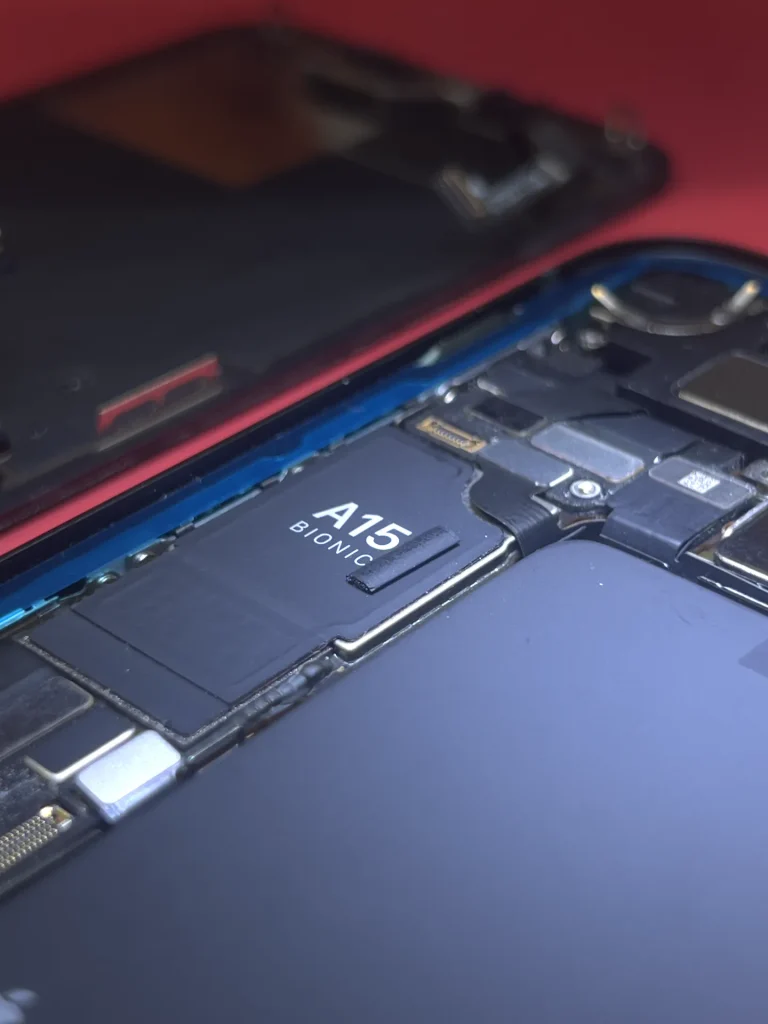
Hast du alle Schritte durch und das Handy hat mit einer anderen, funktionierenden SIM auch kein Netz? Dann liegt es am Gerät. Das passiert vor allem in diesen Fällen:
Nach einem Sturz
Die Antennenkabel oder kleine Stecker im Inneren können sich lösen. Mehr im Ratgeber Handy runtergefallen.
Nach Wasserkontakt
Korrosion an Antennen-Kontakten oder auf der Platine schwächt den Empfang. Mehr im Ratgeber Handy ins Wasser gefallen.
Modem-Fehler
Fehlt in den Einstellungen die Angabe zur Modem-Firmware oder zum Baseband, ist oft der Funkchip auf der Platine betroffen.
Nur ein Gerät betroffen
Deine SIM funktioniert in einem anderen Handy einwandfrei, in deinem aber nicht. Dann ist die Ursache klar im Gerät.
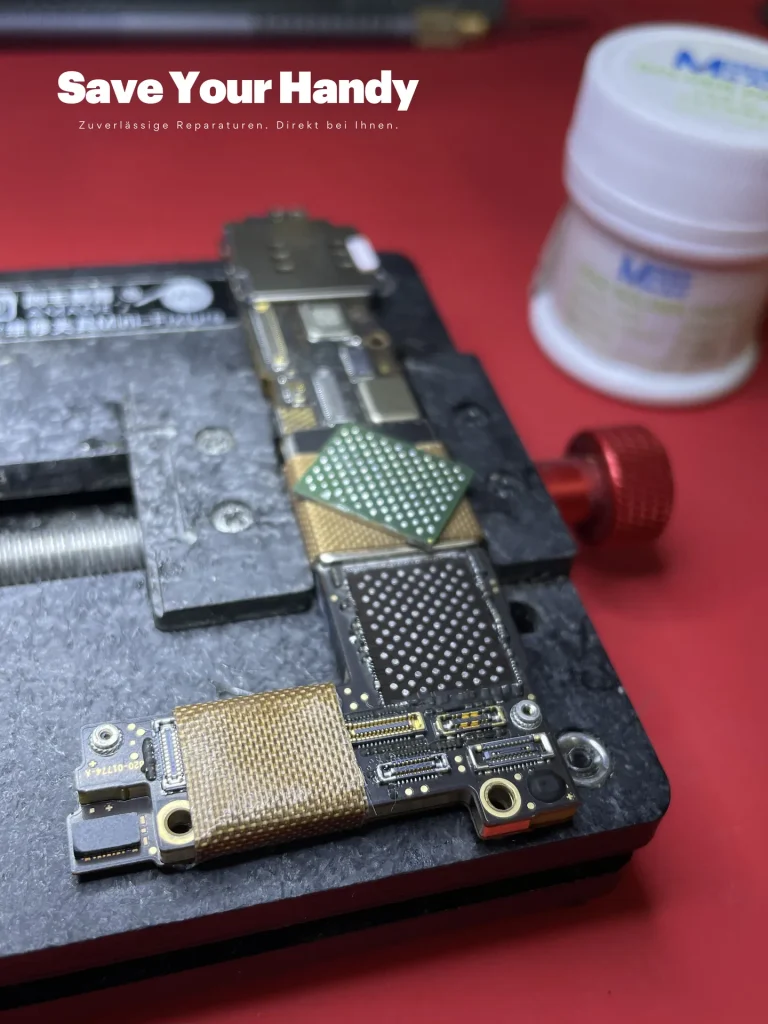
Solche Fehler werden auf der Platine gemessen und oft per Mikrolöten repariert.
Häufige Fragen
Warum hat mein Handy plötzlich kein Netz mehr?
Häufig ist es eine Störung beim Netzbetreiber, eine falsche Einstellung oder ein Problem mit der SIM-Karte. Prüfe zuerst die Störungsseite deines Anbieters und schalte den Flugmodus kurz an und aus.
Was bedeutet „Nur SOS“ auf dem iPhone?
Das iPhone findet zwar Mobilfunknetze, aber nicht das deines Anbieters. Notrufe funktionieren trotzdem. Prüfe SIM-Karte, Vertrag und ob die Netzwahl auf automatisch steht.
Gehen beim Zurücksetzen der Netzwerkeinstellungen Daten verloren?
Nein. Gelöscht werden nur WLAN-Passwörter, Bluetooth-Kopplungen und Netzeinstellungen. Fotos, Apps und Kontakte bleiben erhalten.
Wie erkenne ich, ob mein Handy defekt ist?
Leg eine andere, funktionierende SIM-Karte ein. Hat das Handy damit auch kein Netz, während deine SIM in einem anderen Gerät funktioniert, liegt der Fehler im Handy.
Kann ich ohne Netz telefonieren?
Ja, über WLAN-Telefonie, wenn dein Tarif das unterstützt. Messenger wie WhatsApp funktionieren im WLAN ohnehin.
Was kostet die Diagnose, wenn mein Handy kein Netz hat?
Bei Save Your Handy ist die Diagnose kostenlos. Den Preis für eine Reparatur bekommst du vorab, und du zahlst nie mehr ohne deine Zustimmung.