Wenn dein Laptop nicht angeht, liegt es oft an Strom, Akku oder einem hängenden Zustand und nicht gleich an einem Defekt. Prüfe zuerst Netzteil und Steckdose, mach dann einen Hard Reset: Netzteil ab, Einschalttaste 30 Sekunden halten, Netzteil wieder dran, einschalten. Laufen Lüfter, aber der Bildschirm bleibt schwarz, teste einen externen Monitor. Tut sich gar nichts, sind meist Netzteil, Ladebuchse oder die Hauptplatine die Ursache.
Was genau passiert? Das Symptom zeigt den Weg
| Symptom | Wahrscheinliche Ursache | Erster Schritt |
|---|---|---|
| Gar keine Reaktion, keine LED | Netzteil, Akku leer, Ladebuchse | Strom prüfen, Hard Reset |
| LEDs leuchten, Bildschirm schwarz | Display, Helligkeit, Grafik | Externen Monitor anschließen |
| Lüfter läuft kurz an und stoppt | Akku, Arbeitsspeicher, Platine | Ohne Akku bzw. nur mit Netzteil testen |
| Blinkende LED oder Pieptöne | Fehlercode des Herstellers | Muster zählen, im Handbuch nachsehen |
| Logo erscheint, Windows startet nicht | Software, Update, Festplatte | Automatische Reparatur nutzen |
Schritt 1: Stromversorgung prüfen
- Andere Steckdose nehmen. Steckerleisten mit Schalter sind gern mal aus.
- Netzteil ansehen. Viele Netzteile haben eine LED. Leuchtet sie nicht, ist das Netzteil oder das Kabel verdächtig.
- Stecker am Laptop prüfen. Sitzt er fest? Leuchtet die Lade-LED am Gerät? Bei USB-C auch die andere Buchse probieren, falls vorhanden.
- Laden lassen. Ist der Akku komplett leer, braucht der Laptop oft 15 bis 30 Minuten am Netzteil, bevor er startet.
Hast du ein zweites passendes Netzteil, etwa vom Kollegen, ist das der schnellste Test. Startet der Laptop damit, ist das Problem gelöst.
Schritt 2: Hard Reset machen
Manchmal hängt der Laptop in einem Zustand fest, in dem er auf nichts reagiert. Ein Hard Reset entlädt die Restspannung und setzt die Steuerung zurück. Deine Daten bleiben dabei erhalten.
- Netzteil abziehen und alle Geräte wie USB-Sticks, Maus und Dockingstation entfernen.
- Wenn der Akku herausnehmbar ist, ihn herausnehmen.
- Die Einschalttaste 30 Sekunden gedrückt halten.
- Akku wieder einsetzen, Netzteil anschließen und einschalten.
Fest verbauter Akku? Dann den Schritt mit dem Akku auslassen. Einige Hersteller haben auf der Unterseite ein kleines Loch für einen Reset-Knopf. Ob dein Modell das hat, steht im Handbuch.
Schritt 3: Läuft er doch, nur ohne Bild?
Hörst du den Lüfter oder leuchtet die Tastaturbeleuchtung, ist der Laptop eigentlich an. Dann liegt das Problem beim Bild.
- Helligkeit hochdrehen. Die Helligkeitstasten drücken, oft zusammen mit der Fn-Taste.
- Externen Monitor anschließen. Zeigt der Monitor ein Bild, ist meist das Display oder dessen Kabel defekt.
- Grafiktreiber neu starten. Unter Windows setzt die Tastenkombination Windows + Strg + Umschalt + B den Grafiktreiber zurück. Ein kurzer Piepton bestätigt das.
Schritt 4: Logo kommt, aber Windows startet nicht
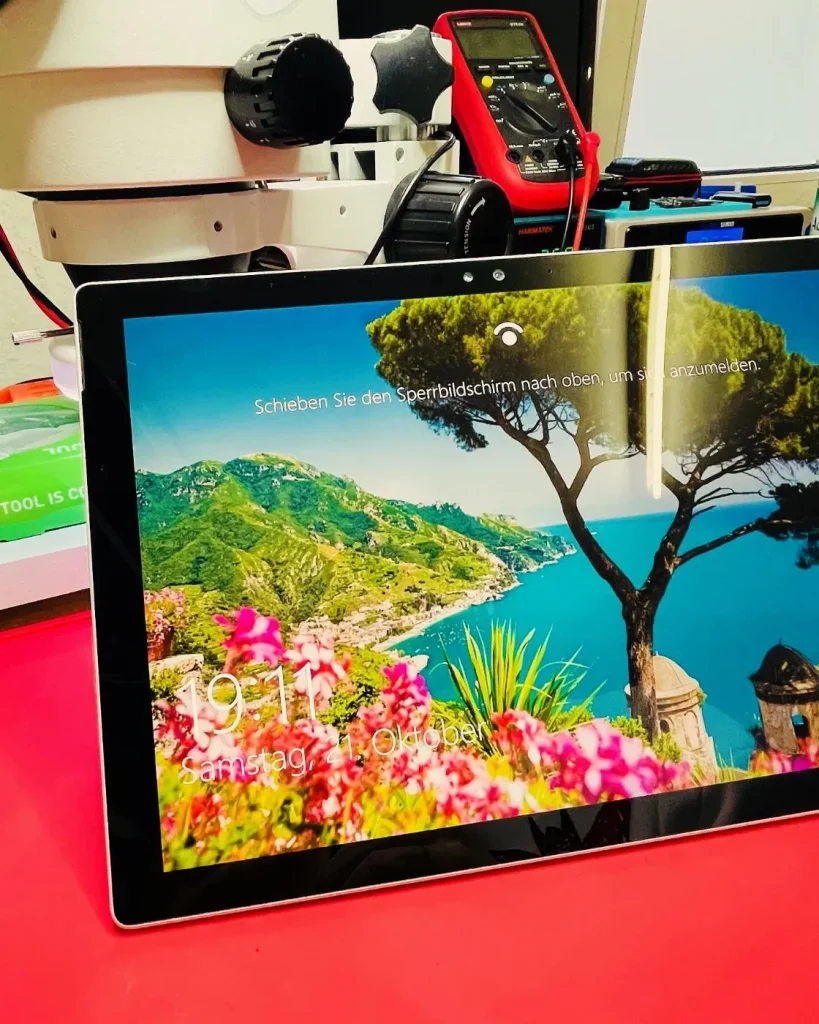
Erscheint das Herstellerlogo, ist die Hardware meist in Ordnung. Dann hängt es an der Software, oft nach einem Update.
- Den Start dreimal hintereinander durch langes Drücken der Einschalttaste abbrechen. Beim vierten Mal startet Windows die Automatische Reparatur.
- Unter Erweiterte Optionen > Problembehandlung zuerst Starthilfe probieren.
- Hilft das nicht, unter Starteinstellungen den abgesicherten Modus wählen und das letzte Update deinstallieren.
Bevor du Windows zurücksetzt, denk an deine Dateien. Ohne Backup lieber erst die Daten sichern lassen.
MacBook geht nicht an
MacBook mit Apple Silicon
Bei Modellen mit Apple Silicon die Einschalttaste etwa 10 Sekunden gedrückt halten, loslassen und dann normal einschalten. Das MacBook vorher mindestens eine halbe Stunde laden.
MacBook mit Intel-Prozessor
Hier hilft ein SMC-Reset. Bei vielen Modellen gilt: ausschalten, dann Umschalt + Ctrl + Option links und die Einschalttaste 10 Sekunden halten, loslassen, einschalten. Die genaue Kombination nennt Apple für jedes Modell im Support.
Mehr zu Reparaturen am Apple-Laptop findest du auf der Seite MacBook Reparatur in München.
Achtung bei Flüssigkeit
Ist Kaffee, Wasser oder Saft über den Laptop gelaufen, schalte ihn nicht ein und lade ihn nicht. Netzteil ab, Gerät aufgeklappt umgedreht hinstellen und so schnell wie möglich zum Fachmann bringen. Strom und Flüssigkeit zusammen führen zu Kurzschluss und Korrosion auf der Platine.
Wenn nichts hilft: die häufigsten Defekte
Netzteil
Kabelbruch oder defektes Netzteil. Ein Test mit einem zweiten Netzteil bringt Klarheit.
Ladebuchse
Lockere oder beschädigte Buchse. Der Stecker wackelt, die Lade-LED flackert.
Akku
Ein tiefentladener oder alter Akku kann den Start verhindern, auch mit Netzteil.
Hauptplatine
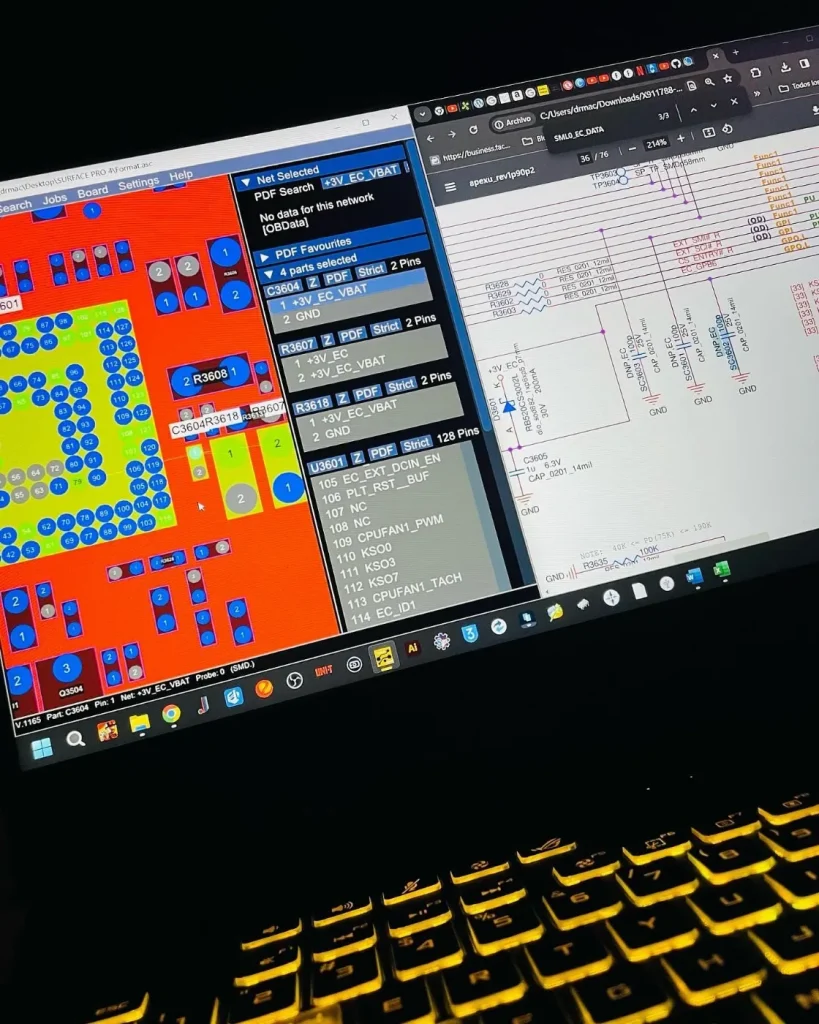
Ein Kurzschluss oder defektes Bauteil auf der Platine. Das braucht Messgeräte und Lötstation.
Häufige Fragen
Warum geht mein Laptop plötzlich nicht mehr an?
Häufig ist der Akku leer, das Netzteil defekt oder der Laptop hängt in einem festgefahrenen Zustand. Prüfe zuerst Steckdose und Netzteil und mach dann einen Hard Reset.
Wie mache ich einen Hard Reset am Laptop?
Netzteil und alle Geräte abziehen, wenn möglich den Akku herausnehmen und die Einschalttaste 30 Sekunden gedrückt halten. Danach alles wieder anschließen und einschalten.
Laptop geht an, aber der Bildschirm bleibt schwarz. Was tun?
Helligkeit hochdrehen und einen externen Monitor anschließen. Zeigt der ein Bild, ist meist das Display oder sein Kabel defekt. Unter Windows hilft manchmal Windows + Strg + Umschalt + B.
Gehen beim Hard Reset Daten verloren?
Nein. Ein Hard Reset entlädt nur die Restspannung. Deine Dateien bleiben erhalten.
Mein MacBook geht nicht an. Was kann ich tun?
Mindestens 30 Minuten laden. Bei Apple Silicon die Einschalttaste etwa 10 Sekunden halten, bei Intel-Modellen einen SMC-Reset machen.
Was kostet die Reparatur, wenn der Laptop nicht angeht?
Das hängt von der Ursache ab. Bei Save Your Handy ist die Diagnose kostenlos, danach bekommst du den Preis vorab. Du zahlst nie mehr ohne deine Zustimmung.